Kalkulacija
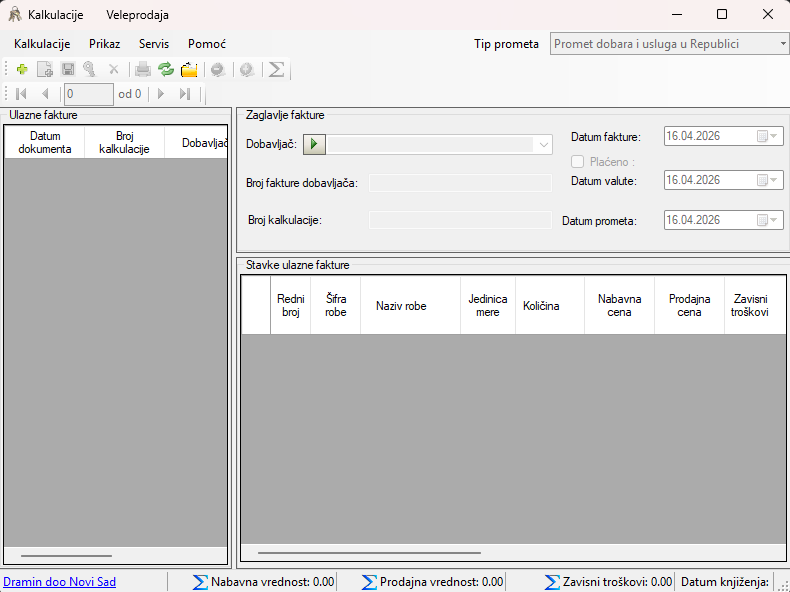
Namena forme
Forma Kalkulacija veleprodaje služi za unos, izmenu, knjiženje i štampu veleprodajnih kalkulacija.
Omogućava rad sa:
- zaglavljem dokumenta,
- stavkama kalkulacije,
- dobavljačem,
- tipom prometa,
- izračunavanjem nabavnih i prodajnih vrednosti,
- povezivanjem sa datim avansima,
- uvozom i izvozom XML podataka,
- kreiranjem fakture iz kalkulacije.
Osnovni delovi forme
Forma je praktično podeljena na 3 celine:
1. Spisak kalkulacija
Gornji deo Zaglavlje prikazuje sve postojeće kalkulacije za magacin.
Prikazuju se podaci kao što su:
- datum dokumenta,
- broj kalkulacije,
- dobavljač,
- broj fakture dobavljača,
- status dokumenta.
2. Podaci zaglavlja
Srednji deo forme sadrži osnovne podatke:
- dobavljač,
- broj fakture dobavljača,
- broj kalkulacije,
- datum fakture,
- datum valute,
- datum prometa,
- oznaka da li je plaćeno,
- tip prometa.
3. Stavke kalkulacije
Donji grid dgvStavke služi za unos robe:
- šifra robe,
- naziv,
- količina,
- nabavna cena,
- zavisni troškovi,
- prodajna cena,
- PDV,
- prodajna vrednost,
- marža,
- razlika u ceni.
Ako postoji povezanost sa avansima, prikazuje se i rekapitulacija avansa.
Način rada
1. Otvaranje postojeće kalkulacije
Izborom reda u gornjem gridu učitavaju se:
- podaci zaglavlja,
- stavke kalkulacije,
- rekapitulacija,
- stanje zaključanosti dokumenta.
Ako je dokument zaključan, forma prelazi u režim samo za pregled i štampu.
2. Kreiranje nove kalkulacije
Klikom na:
- dugme/meni Novo zaglavlje
sistem:
- generiše novi broj kalkulacije,
- kreira novo zaglavlje dokumenta,
- pozicionira korisnika na novu kalkulaciju.
Kod novog dokumenta obično je potrebno uneti:
- dobavljača,
- broj fakture dobavljača,
- datume,
- tip prometa,
- stavke.
3. Izbor dobavljača
Dobavljač može da se zada na dva načina.
Ručno preko padajuće liste dobavljača:
- izbor iz liste poslovnih partnera.
Preko šifrarnika partnera:
- klik na dugme pored dobavljača,
- taster Insert kada je fokus na polju dobavljača,
- ili F1 u polju dobavljača.
Ako se promeni dobavljač, izmena se upisuje u zaglavlje dokumenta.
4. Unos stavki kalkulacije
Nova stavka se dodaje preko:
- dugmeta Nova stavka,
- menija,
- tastera
+na numeričkom delu tastature kada je fokus u gridu stavki.
Obavezan tok unosa
Najčešći redosled je:
- šifra robe,
- količina,
- nabavna cena,
- zavisni troškovi,
- prodajna cena.
Izbor robe
Roba se može zadati direktnim unosom šifre.
Pri promeni polja Šifra robe, sistem automatski:
- traži robu u bazi,
- popunjava naziv,
- PDV,
- jedinicu mere,
- prodajnu cenu,
- proverava da li je roba dozvoljena za kalkulaciju.
Preko šifrarnika robe:
- F1 dok je aktivna ćelija
Šifra robe, - dupli klik na ćeliju
Šifra robe.
Tada se otvara forma Šifrarnik robe.
Brzi unos robe
Ako je uključena opcija Brzi unos robe 3 slova, unos 3 slova u polje robe može otvoriti izbor robe iz šifrarnika.
5. Automatski obračuni
Pri unosu ili promeni stavke sistem automatski računa:
- nabavnu vrednost,
- prodajnu vrednost bez PDV,
- iznos PDV,
- prodajnu vrednost sa PDV,
- maržu,
- razliku u ceni,
- ukupne sume dokumenta.
Na dnu forme se osvežavaju zbirni podaci:
- ukupna nabavna vrednost,
- ukupna prodajna vrednost,
- ukupni zavisni troškovi.
Rad sa poljima u stavkama
Unos preko tastature:
- Enter: prelazi na sledeće polje; nakon unosa robe prelazi na količinu.
- Escape: prekida edit u zaglavlju; ako nije aktivan edit, zatvara formu.
- F1: na polju robe otvara šifrarnik robe.
- Insert: na dobavljaču otvara pretragu poslovnog partnera.
+u datumu valute: otvara unos broja dana koji će biti dodat na datum valute.
Snimanje dokumenta
Dokument se snima preko:
- dugmeta Snimi,
- menija Snimi.
Prilikom snimanja sistem:
- završava edit nad zaglavljem i stavkama,
- proverava greške u stavkama,
- uklanja prazne nove redove,
- sabira iznose,
- upisuje zaglavlje i stavke u bazu unutar transakcije.
Ako postoje greške u tabeli stavki, snimanje se neće izvršiti.
Zaključavanje i otključavanje
Zaključavanje (Rasknjiži)
Naziv je specifičan u kodu, ali funkcionalno znači zaključavanje dokumenta.
Kada dokument nije zaključan, klik na Rasknjiži:
- proverava da li su podaci validni,
- snima dokument,
- upisuje datum knjiženja,
- zaključava dokument,
- ažurira povezane podatke robe.
Nakon toga dokument postaje samo za pregled i štampu.
Kada je dokument već zaključan, komanda menja režim u Otključaj. Za otključavanje je potrebna potvrda korisnika i lozinke.
Posle otključavanja:
- dokument se vraća u režim izmene,
- status postaje otključan.
Štampa
Dugme Štampa štampa kalkulaciju.
Sistem koristi Crystal Reports i priprema:
- zaglavlje dokumenta,
- sve stavke,
- podatke o avansima ako postoji povezanost,
- parametre za PDV i rekapitulaciju.
Štampa podržava:
- standardnu kalkulaciju,
- varijantu za ne-PDV obveznike.
Rekapitulacija
Opcija Rekapitulacija prikazuje zbirni pregled stavki.
Prikaz zavisi od:
- PDV statusa firme,
- podataka u stavkama,
- eventualnog povezivanja sa avansima.
Ako je kalkulacija povezana sa avansima, prikazuje se posebna rekapitulacija:
- avans po stopama PDV,
- ukupno avansi,
- ukupno račun,
- razlika za uplatu.
Povezivanje sa avansima
Forma podržava rad sa datim avansima.
Mogućnosti:
- povezivanje kalkulacije sa avansom,
- brisanje postojeće povezanosti,
- prikaz efekta avansa u rekapitulaciji,
- prenos podataka na štampu.
Uslovi
Povezivanje je moguće kada:
- dokument nije zaključan,
- podaci su snimljeni,
- postoji iznos za uplatu.
Komande
Kroz kontekst meni nad zaglavljem dostupne su opcije:
- Poveži sa avansom,
- Briši povezanost sa avansom.
Prilikom povezivanja otvara se forma za izbor avansnog računa.
Uvoz i izvoz XML
Izvoz u XML
Opcija izvoz u XML izvozi:
- podatke zaglavlja,
- dobavljača,
- stavke kalkulacije.
Podaci se snimaju u XML fajl.
Uvoz iz XML
Opcija uvoz iz XML-a omogućava:
- čitanje zaglavlja iz XML,
- pronalaženje dobavljača po PIB/MB,
- pronalaženje robe po kataloškom broju ili barkodu,
- automatski unos stavki,
- automatsko kreiranje robe ako ne postoji.
Za uspešan automatski uvoz XML treba da sadrži:
- dobavljača sa PIB ili MB,
- robu sa kataloškim brojem ili barkodom.
Ako prodajna cena nije uneta u XML, postavlja se jednaka nabavnoj.
Dodatne mogućnosti
1. Marža
Opcija Marža omogućava unos procenta marže nad selektovanim stavkama.
Sistem:
- uzima nabavnu cenu,
- računa novu prodajnu cenu.
2. Rabat
Opcija Rabat umanjuje nabavnu cenu za uneti procenat na selektovanim stavkama.
3. Kopiranje i lepljenje
Kontekst meni nad gridom stavki podržava:
- kopiranje ćelije,
- lepljenje u ćeliju.
4. Koeficijent
Moguće je množiti vrednosti u ćelijama koeficijentom.
5. Raspodela zavisnih troškova
Opcija raspodeljuje uneti iznos zavisnih troškova srazmerno po stavkama.
6. Kreiranje fakture iz kalkulacije
Komanda Kreiraj fakturu:
- kreira novi dokument fakture,
- prenosi zaglavlje,
- prenosi stavke,
- generiše novi broj fakture.
7. Prenos u finansijsko
Opcija Prenos u finansijsko pokreće formiranje naloga za finansijsko knjiženje.
8. Kontiranje
Opcija Kontiranje dokumenata otvara podešavanje kontiranja za kalkulacije.
Pravila i ograničenja
Zaključan dokument
Kod zaključanog dokumenta nije dozvoljeno:
- menjanje zaglavlja,
- dodavanje i brisanje stavki,
- izmena stavki.
Dozvoljena je:
- štampa,
- pregled,
- eventualno prenos na druge servise.
Usluga nije dozvoljena u kalkulaciji
Ako se izabere "roba" koja je evidentirana kao usluga, sistem prijavljuje grešku:
- usluga ne može biti uneta u kalkulaciju.
Promena prodajne cene
Ponašanje zavisi od podešavanja:
- može biti dozvoljena,
- može samo upozoriti,
- može biti zabranjena ako postoji zaliha.
U slučaju zabrane, korisnik dobija poruku da je potrebna nivelacija.
Preporučeni redosled rada
Standardni tok:
- Otvoriti formu Kalkulacije.
- Kliknuti Novo zaglavlje.
- Izabrati dobavljača.
- Uneti broj fakture dobavljača.
- Podesiti datume.
- Izabrati tip prometa.
- Dodati stavke.
- Proveriti zbirne iznose.
- Kliknuti Snimi.
- Po potrebi: odštampati, povezati sa avansom, kreirati fakturu, preneti u finansijsko.
- Zaključati dokument kada je proveren.
Kratke tastaturne prečice
| Prečica | Akcija |
|---|---|
| Insert | Pretraga dobavljača |
| F1 | Šifrarnik robe / partnera |
| Enter | Prelaz na sledeće polje |
| Escape | Izlaz iz edita / zatvaranje forme |
+ u stavkama | Nova stavka |
+ na datumu valute | Dodavanje dana |
Saveti za korisnika
- Pre zaključavanja proveriti sve stavke i dobavljača.
- Ako postoji greška u šifri robe, prvo je ispraviti pa tek onda snimati.
- Kod XML uvoza proveriti da XML sadrži identifikatore robe i dobavljača.
- Povezivanje sa avansima raditi tek nakon snimanja dokumenta.
- Ako je dokument zaključan, za izmenu je prvo potrebno otključavanje.